数控刀具智能柜操作手册

详细介绍智能刀具柜的各项日常操作流程,帮助现场人员快速掌握领用、归还、回收等功能。

版本 V1.0
更新日期 2026-05-06

操作前检查

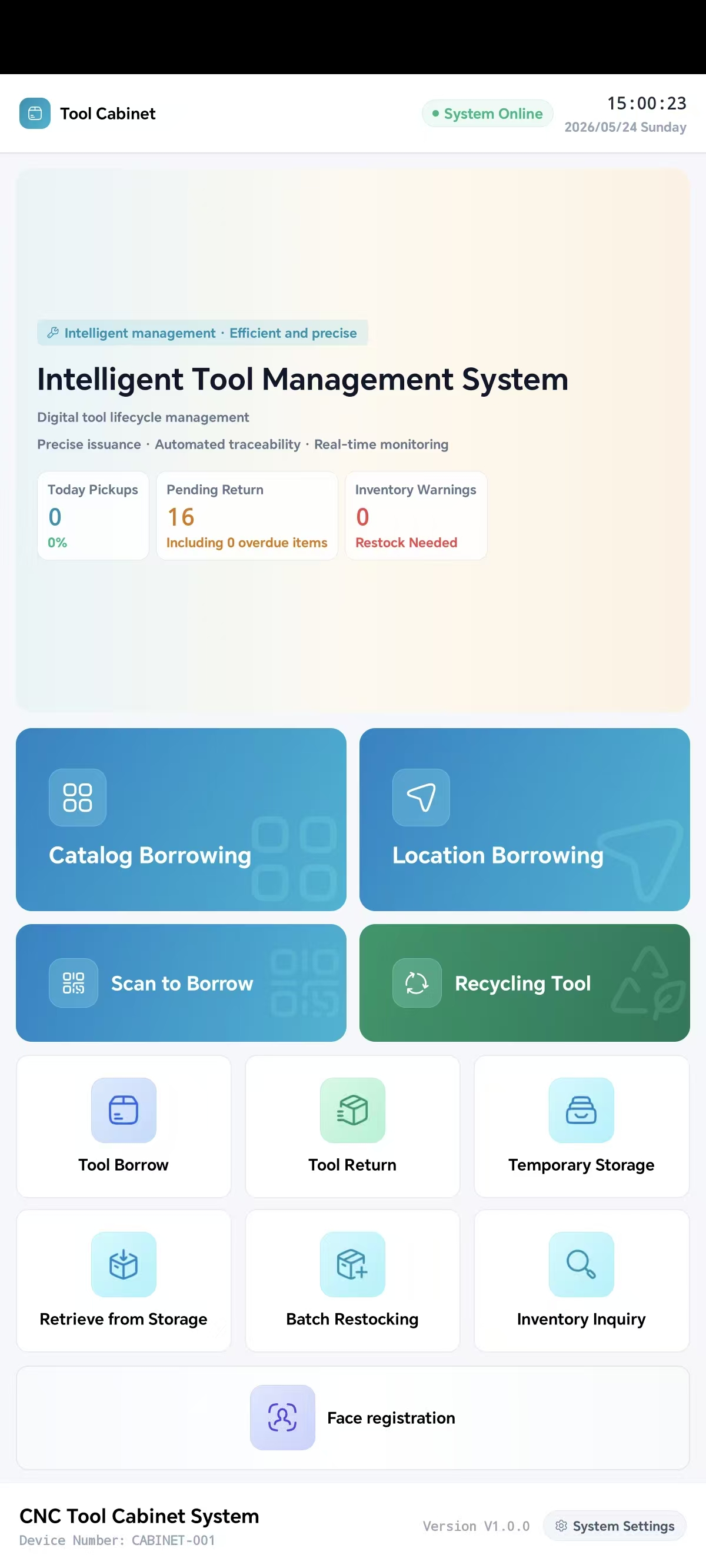
首页状态 首页正常显示,网络状态正常。
设备编号 首页设备编号与现场柜体一致。
柜门状态 柜门、格口门、回收仓门处于关闭状态。
外设状态 扫码枪、读卡器、摄像头可正常使用。
01

扫码领用

用于已在 H5 APP 提交领用申请并审核通过的记录,通过扫描二维码在柜体端完成领用。

适用:H5 APP 审核通过的领用记录 重点:未审核通过不能扫码领用

操作步骤

  1. 先在 H5 APP 上提交按产品领用申请。
  2. 等待领用申请审核通过。
  3. 打开 H5 APP 中已审核通过的领用记录二维码。
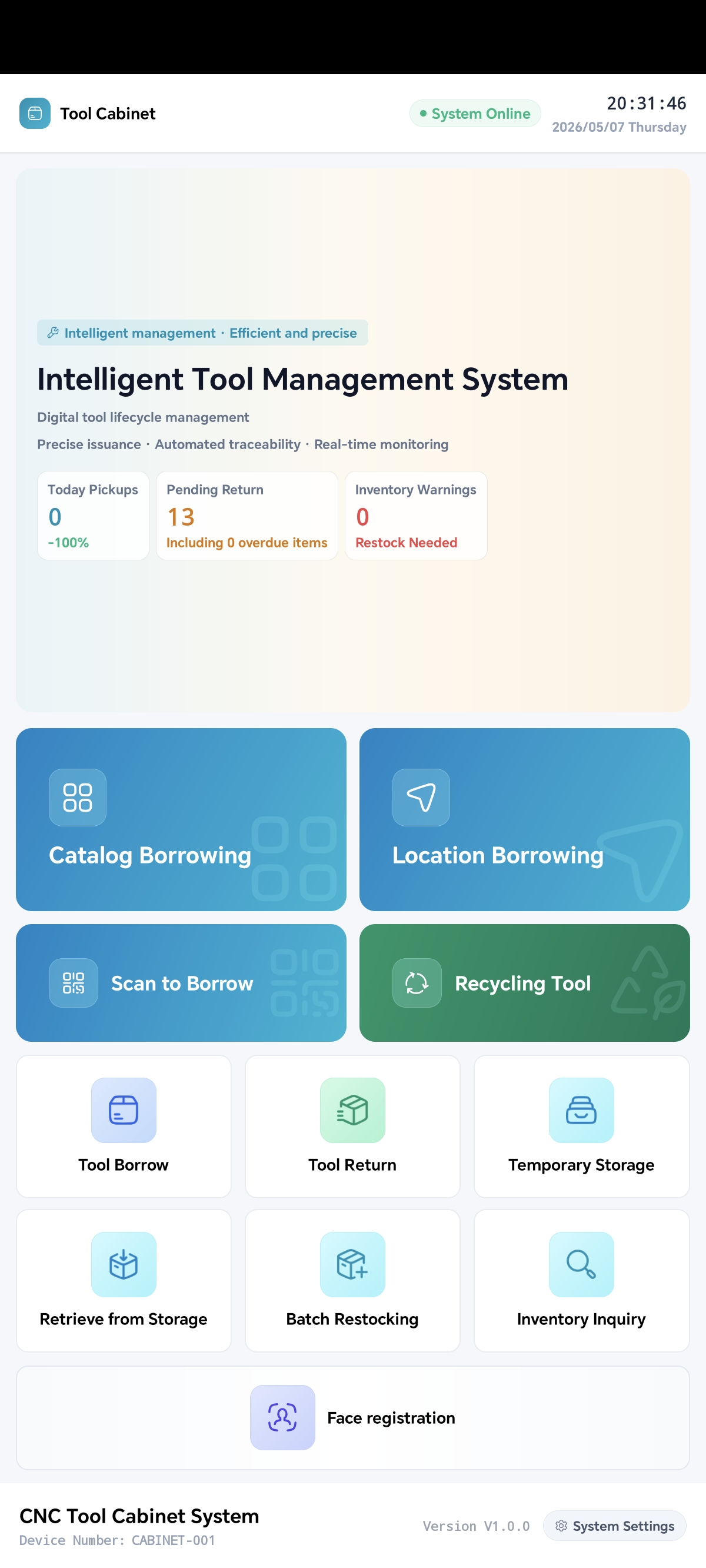
  4. 在刀具柜首页点击“扫码领用”。
  5. 使用扫码枪扫描该领用记录二维码。
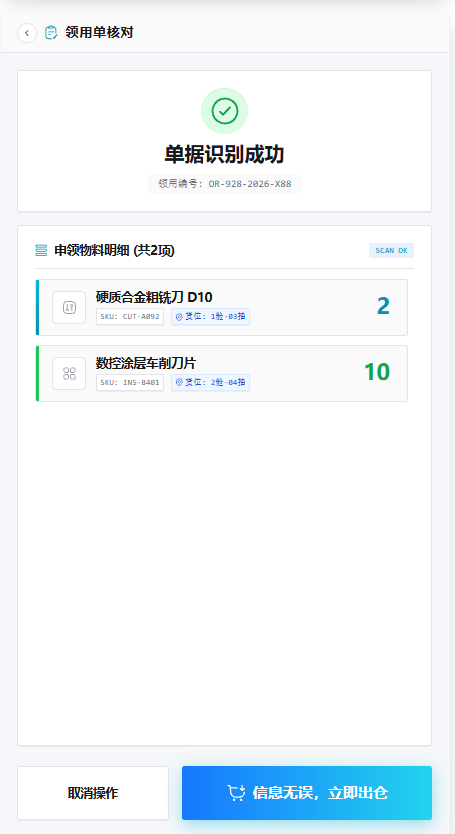
  6. 系统识别后进入领用记录确认页。
  7. 核对申请人、物料名称、规格和数量。
  8. 信息无误后点击“确认出货”。
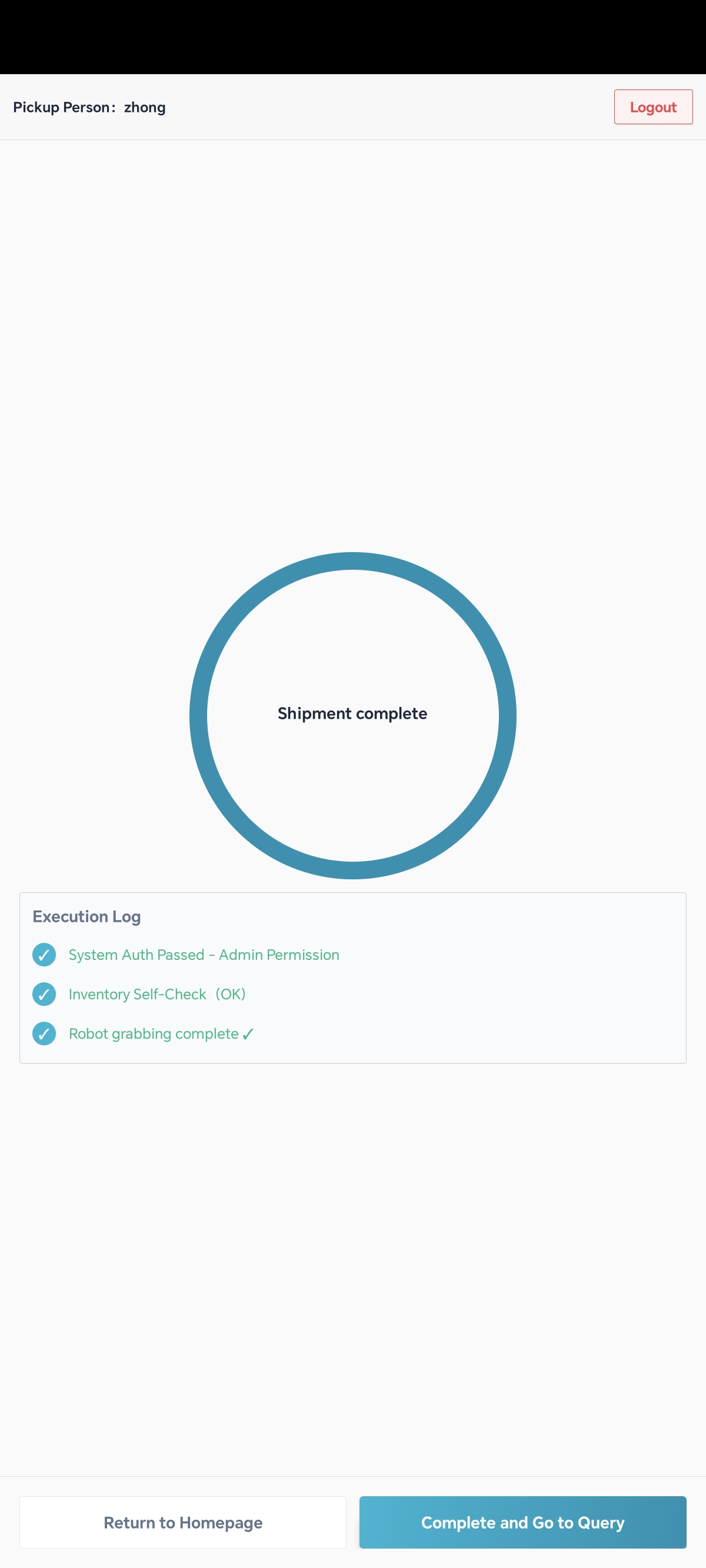
  9. 按页面提示取出物品。
  10. 关闭柜门,等待系统提示操作成功。

完成标准

✓ 领用记录已在 H5 APP 审核通过。
✓ 实物与领用记录明细一致。
✓ 柜门已关闭,页面提示成功。

流程截图组

4 张图片
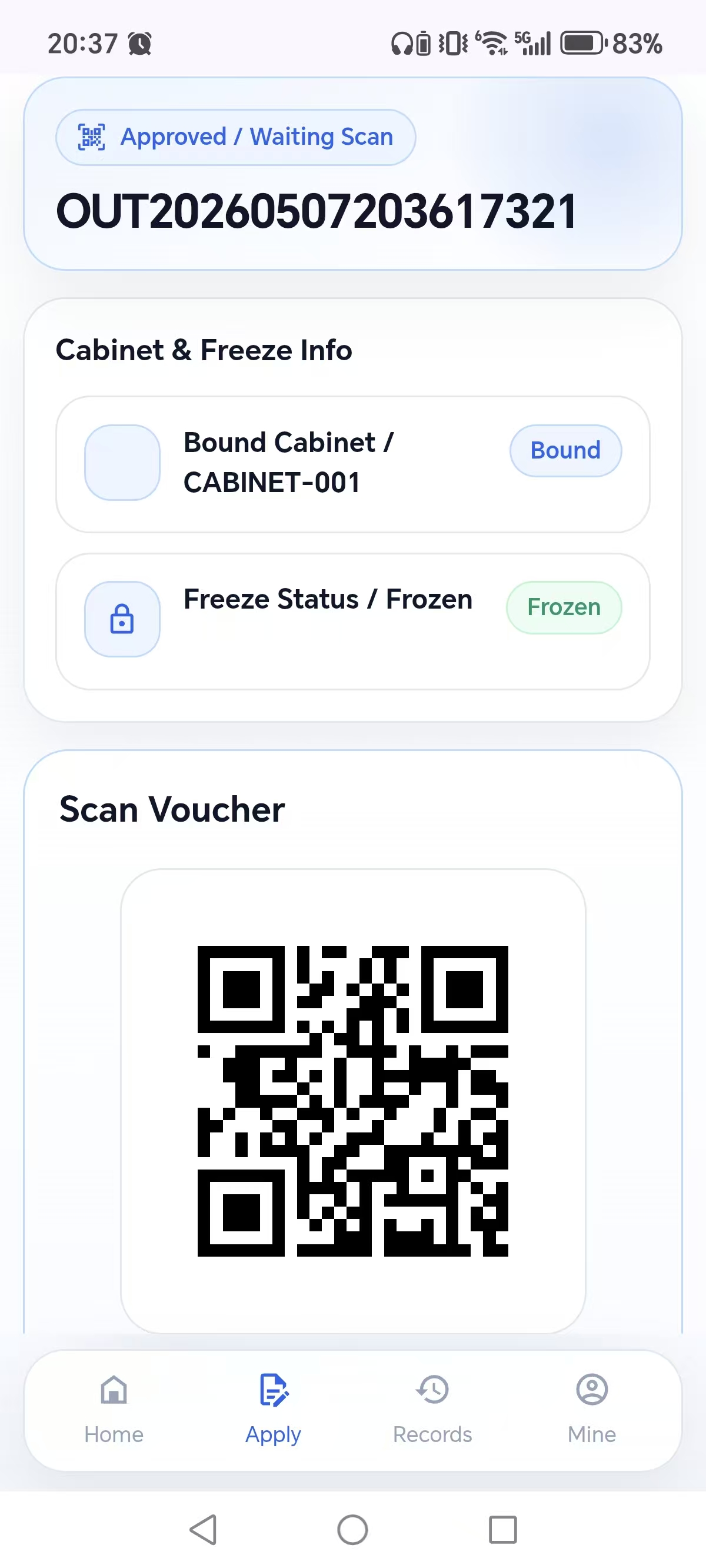
主图:H5 APP 审核通过记录
图 1
主图:H5 APP 审核通过记录
图 1:柜体扫码入口
图 2
图 1:柜体扫码入口
图 2:记录核对页
图 3
图 2:记录核对页
图 3:完成自动取货
图 4
图 3:完成自动取货
02

按产品领用

用于操作员按产品选择需要领用的刀具。

操作步骤

  1. 在首页点击“按产品领用”。
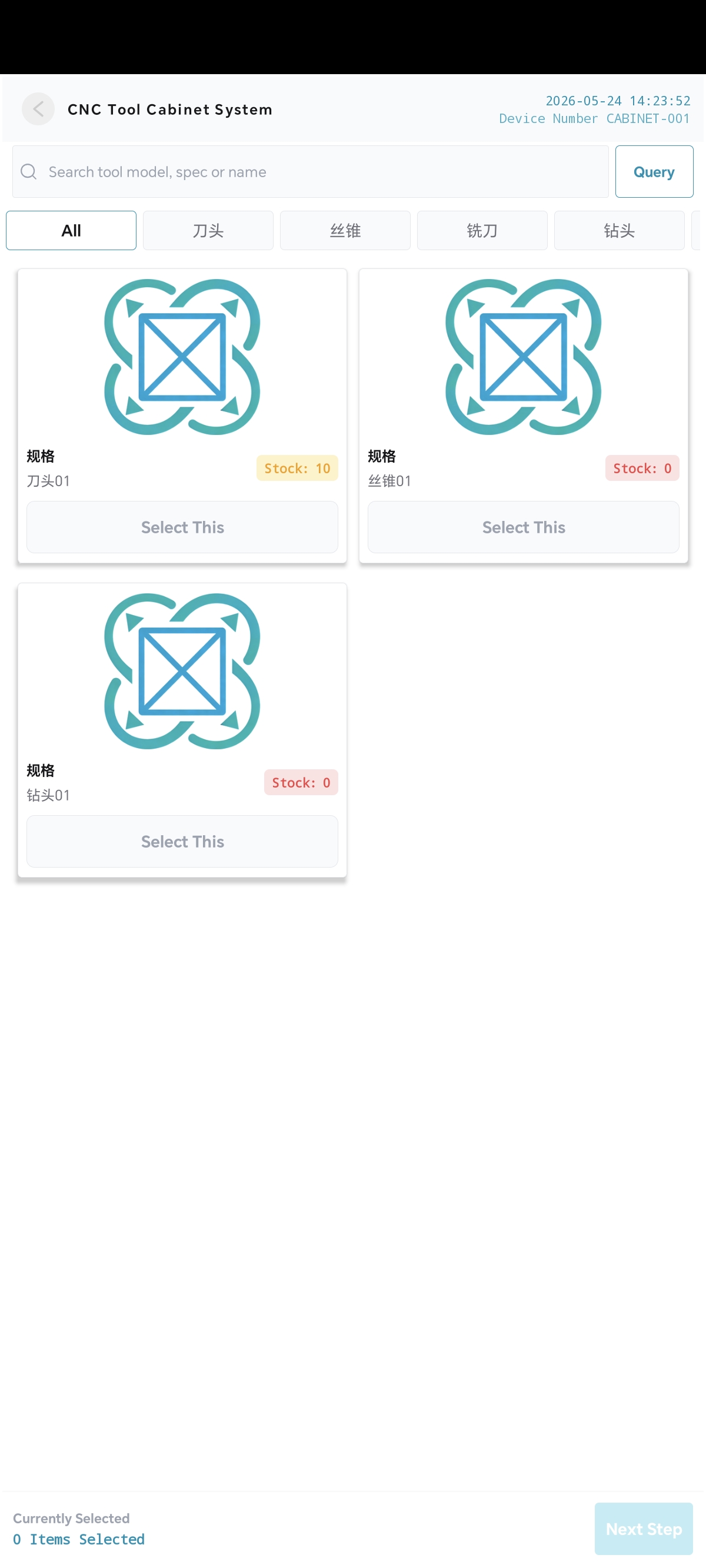
  2. 按分类浏览,或输入产品编号、名称、型号、规格搜索。
  3. 选择需要领用的产品。
  4. 进入确认页,核对产品名称、规格、对应刀具和库存数量。
  5. 按实际需求填写或调整领用数量。
  6. 点击确认,按系统提示完成身份验证。
  7. 柜门打开后取出刀具。
  8. 关闭柜门,等待领用成功提示。

完成标准

✓ 领用数量与实际取出数量一致。
✓ 系统生成领用记录。

流程截图组

4 张图片
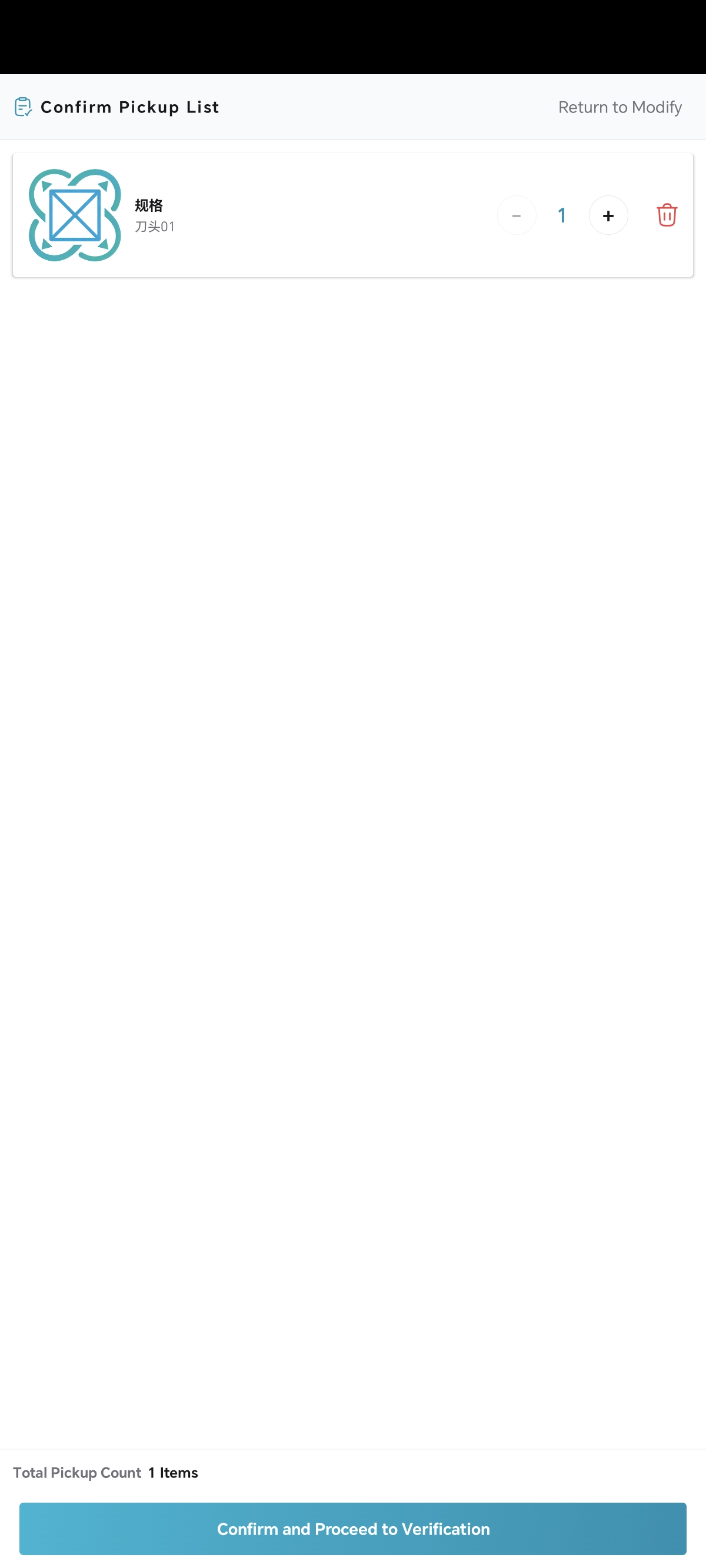
主图:按产品领用列表
图 1
主图:按产品领用列表
图 1:选择产品
图 2
图 1:选择产品
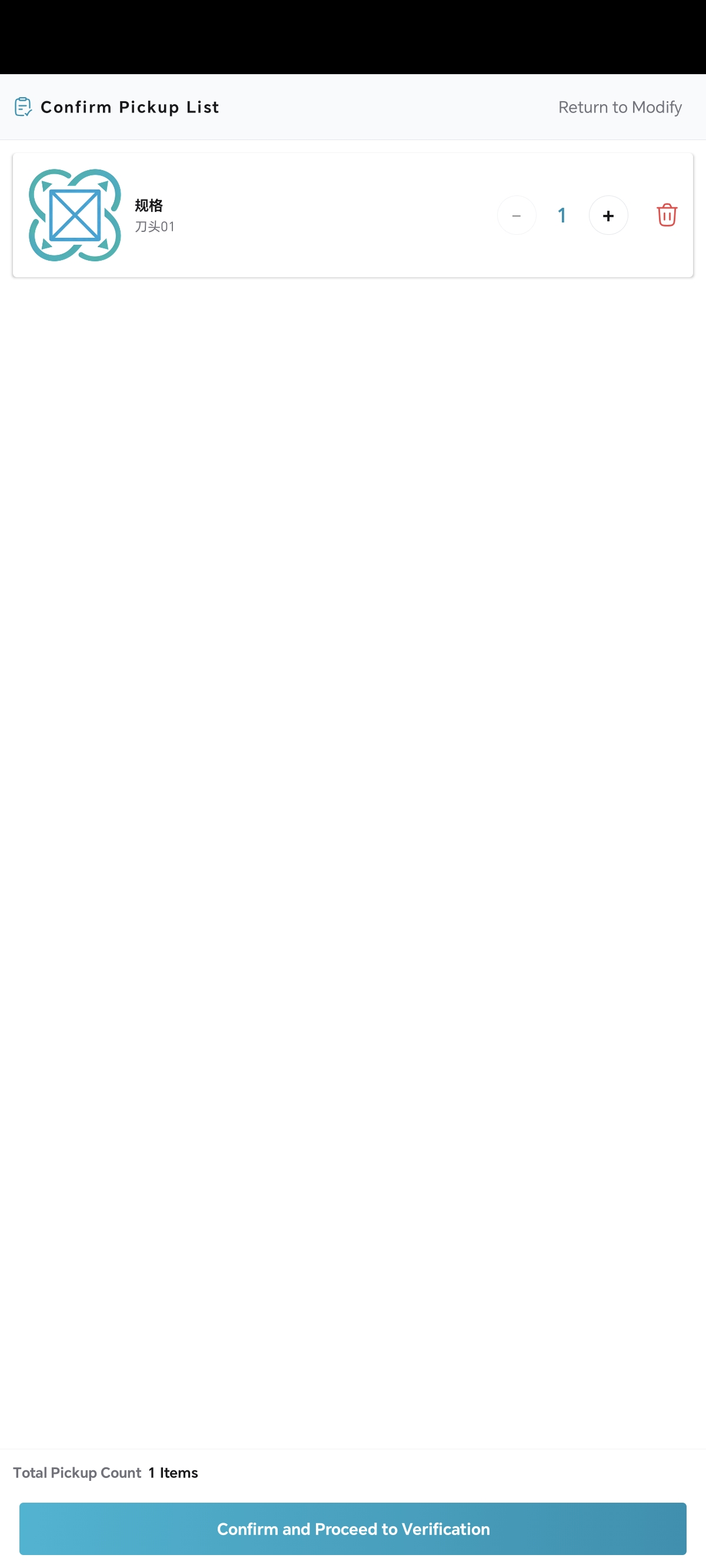
图 2:数量确认
图 3
图 2:数量确认
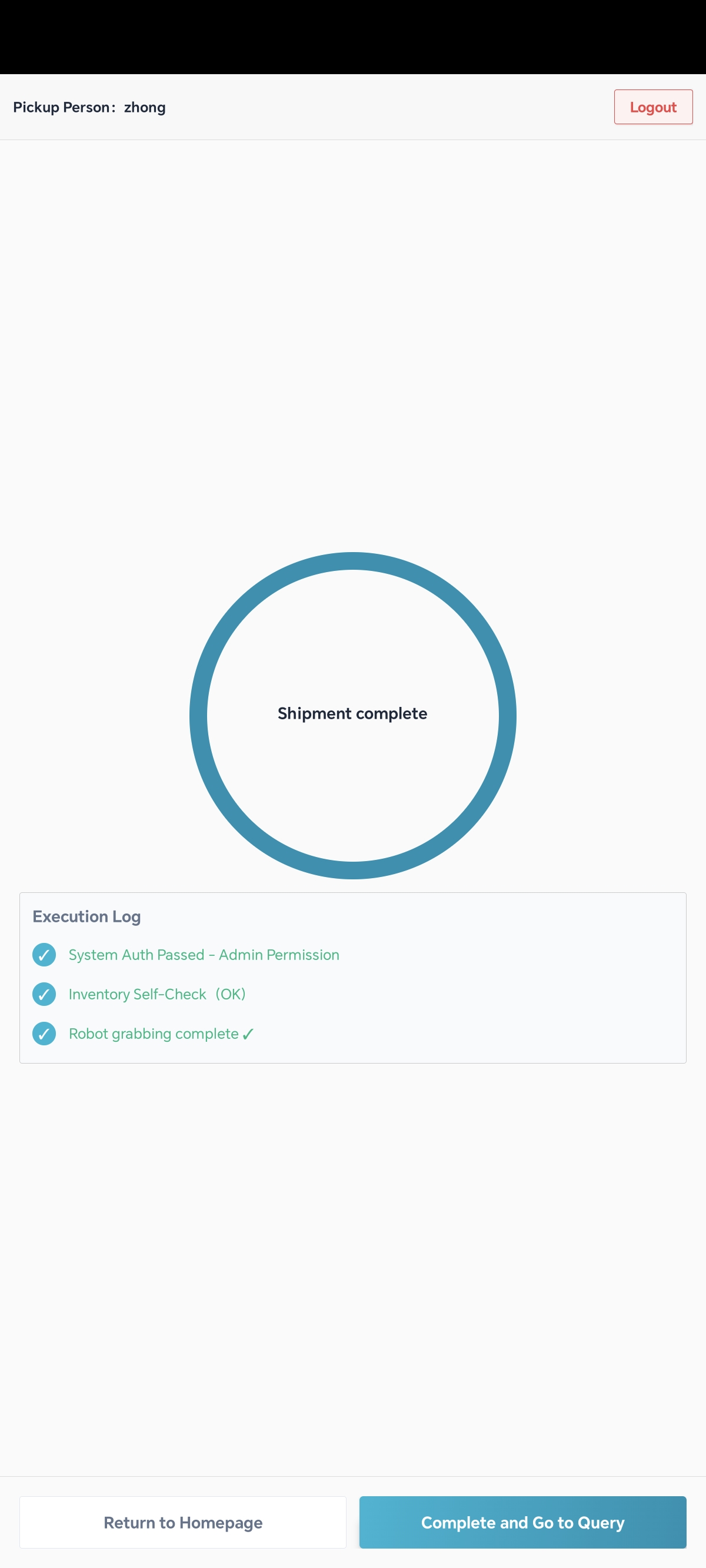
图 3:完成自动取货
图 4
图 3:完成自动取货
03

按货位领用

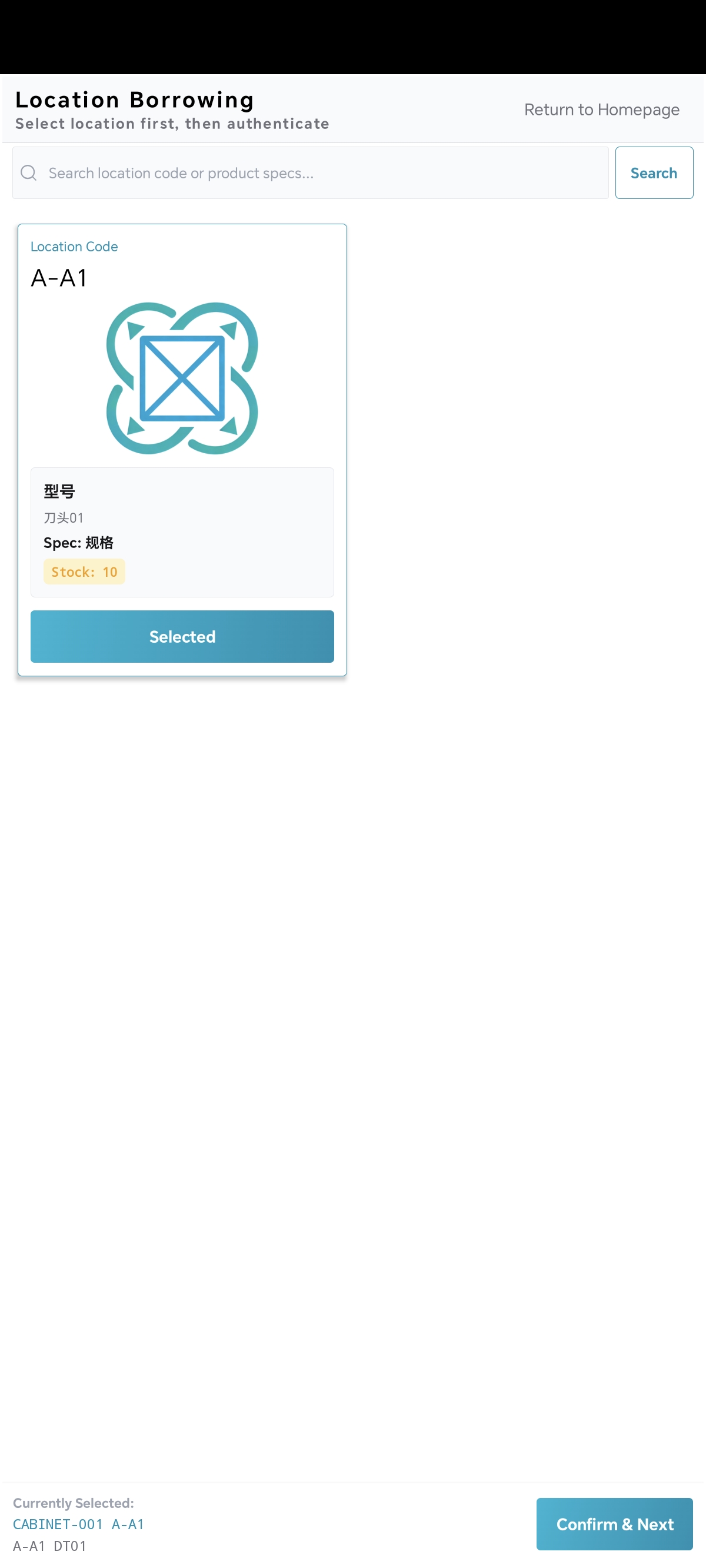
用于已知具体货位时,按货位直接领用物品。

操作步骤

  1. 在首页点击“按货位领用”。
  2. 搜索或选择目标货位。
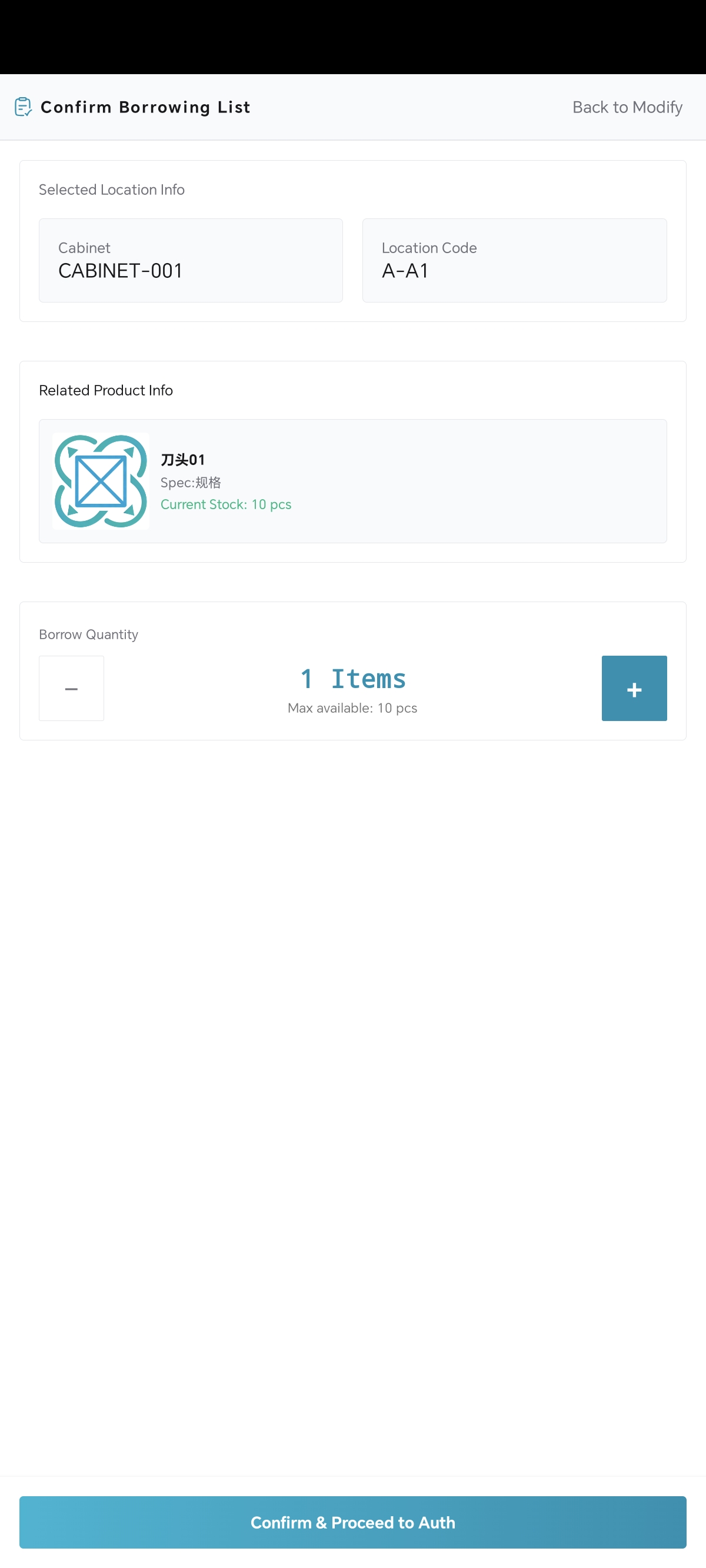
  3. 核对货位对应的物料信息和当前库存。
  4. 填写领用数量,数量不得超过当前货位库存。
  5. 点击确认,并完成身份验证。
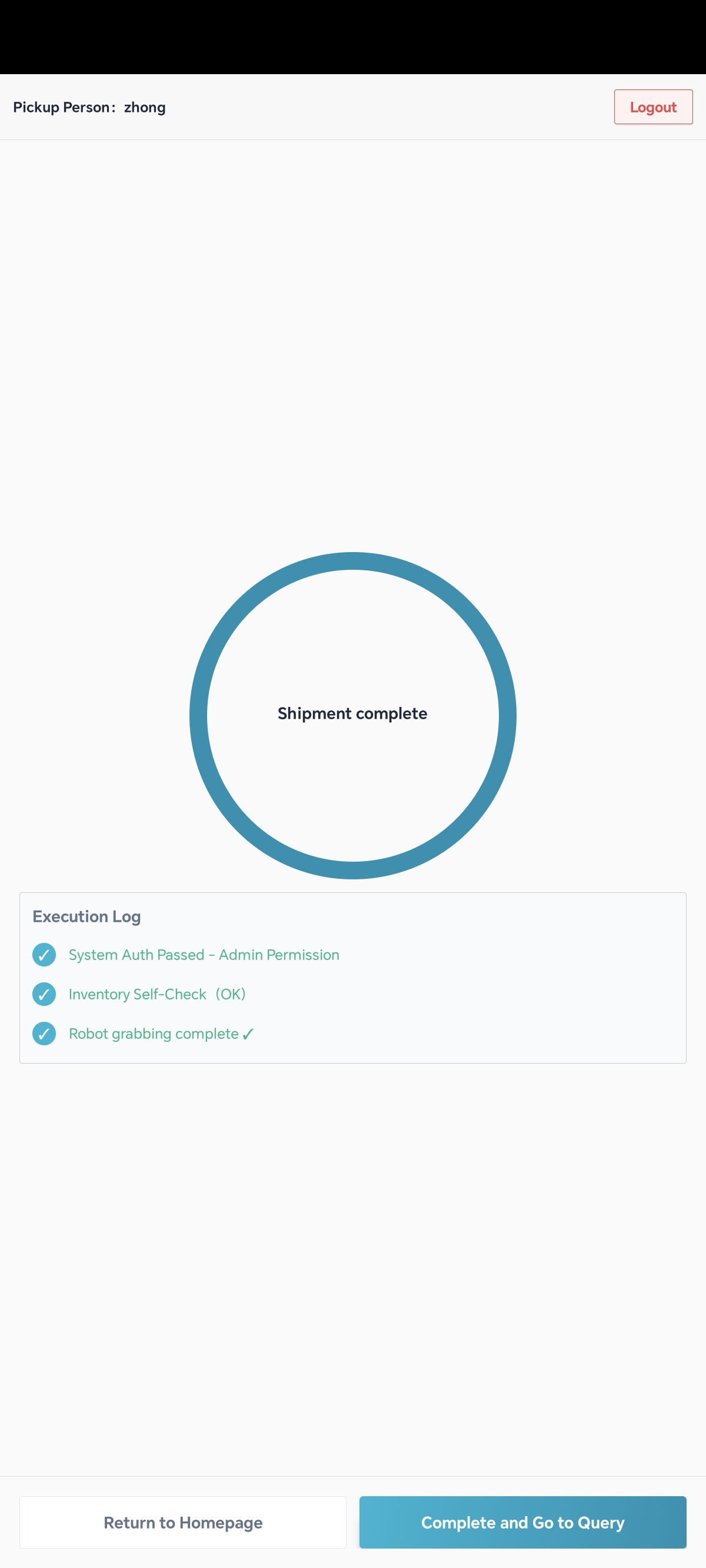
  6. 等待柜体出货或对应柜门打开。
  7. 取出物品后关闭柜门。

完成标准

✓ 实物与页面显示的货位信息一致。
✓ 系统提示领用成功。

流程截图组

4 张图片
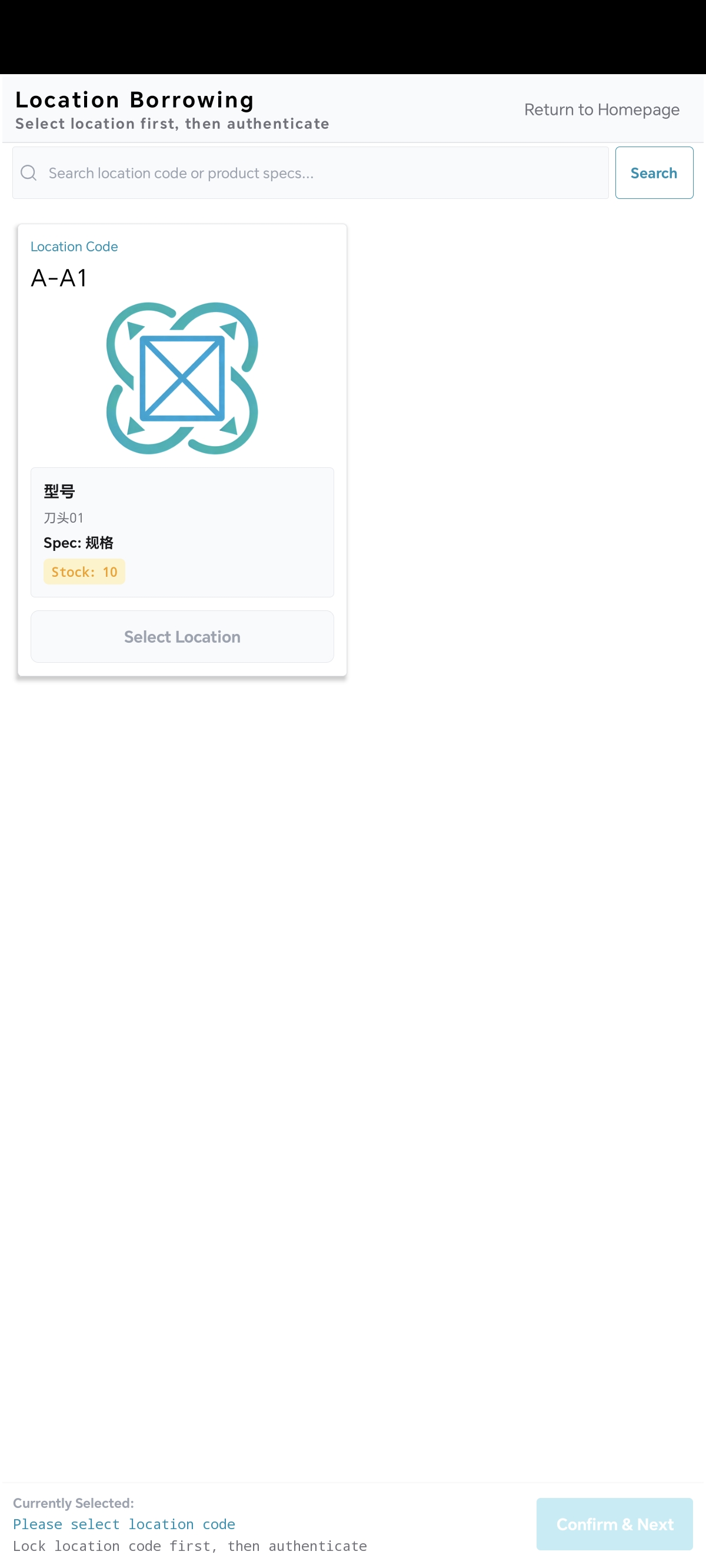
主图:货位选择页面
图 1
主图:货位选择页面
图 1:货位信息
图 2
图 1:货位信息
图 2:填写数量
图 3
图 2:填写数量
图 3:完成自动取货
图 4
图 3:完成自动取货
04

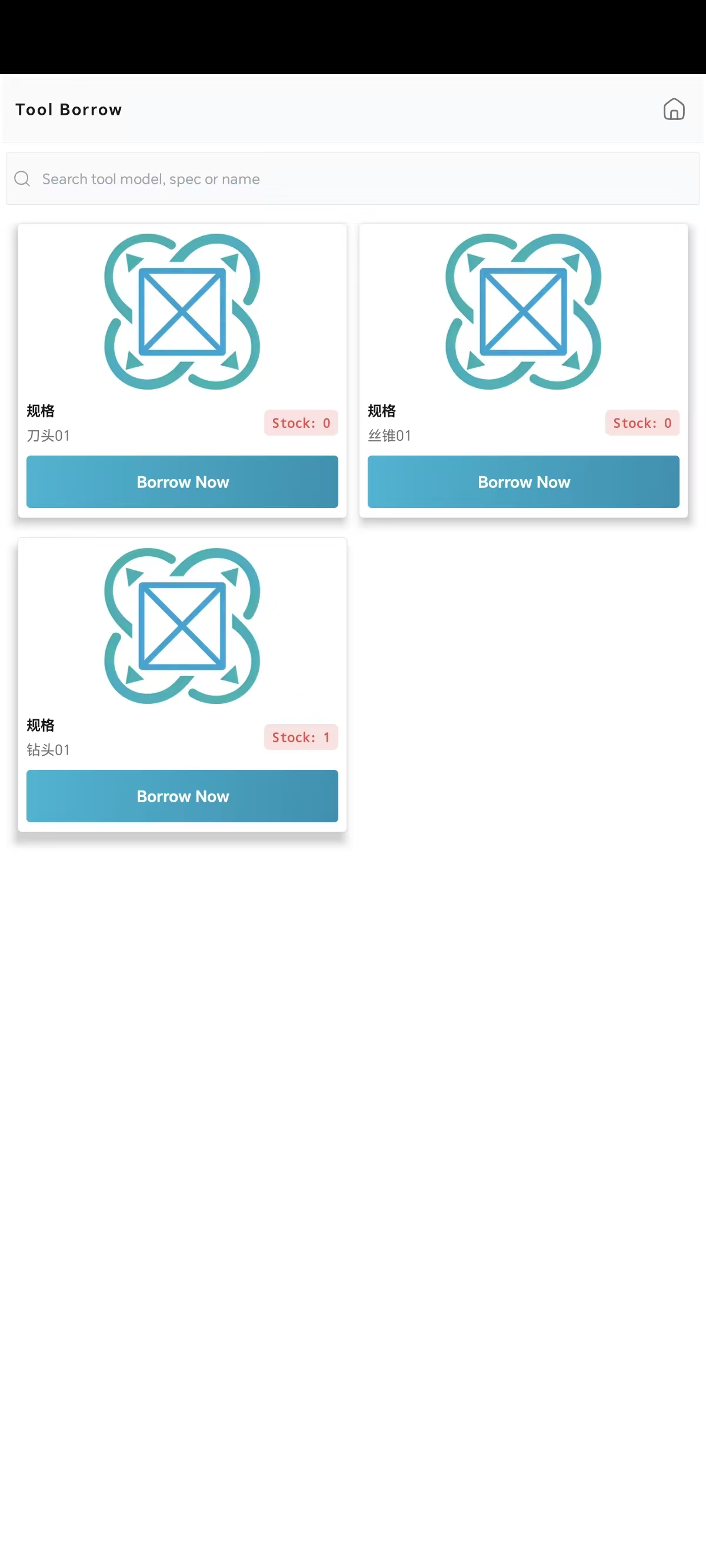
工具借用

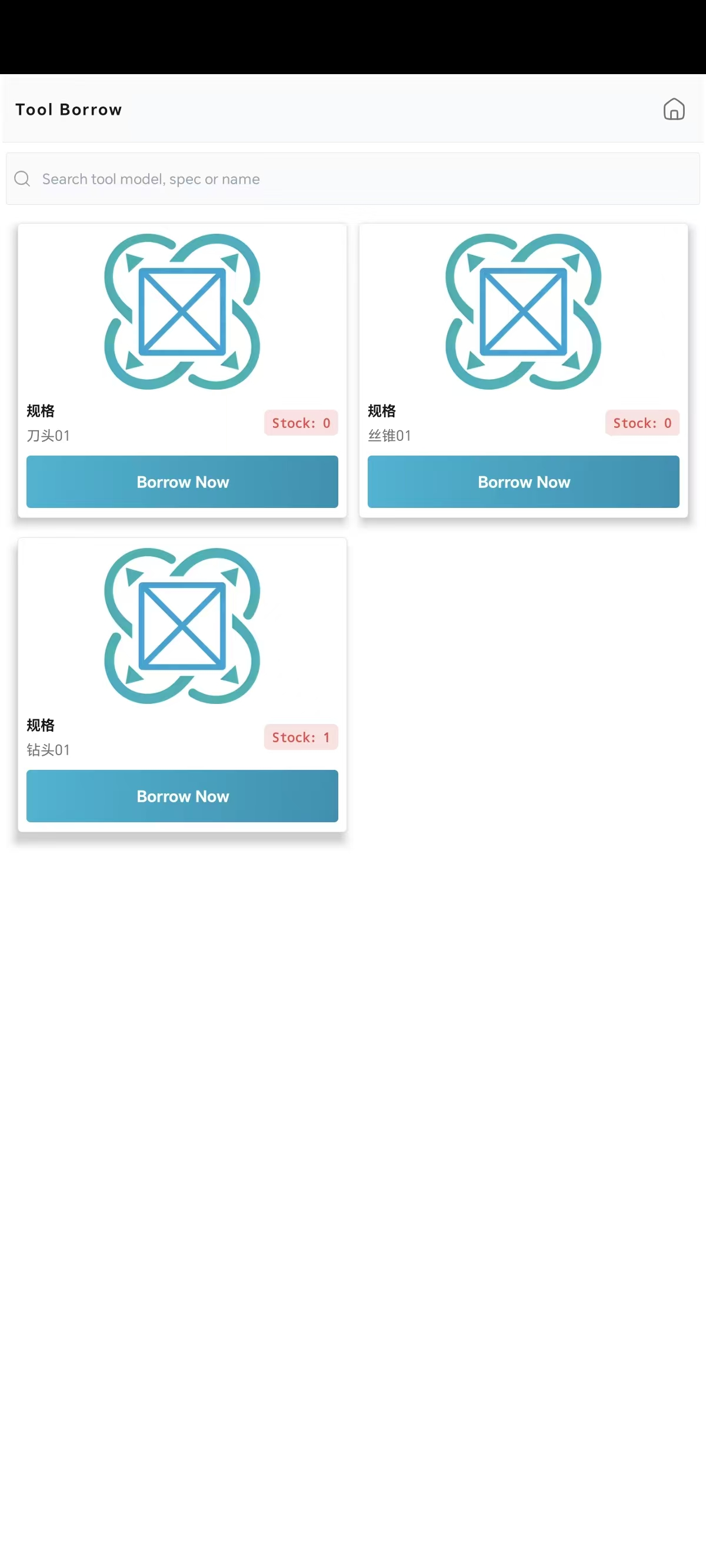
用于借出需要后续归还的工具。

操作步骤

  1. 在首页点击“工具借用”。
  2. 搜索或选择需要借用的工具。
  3. 核对工具名称、规格和可借状态。
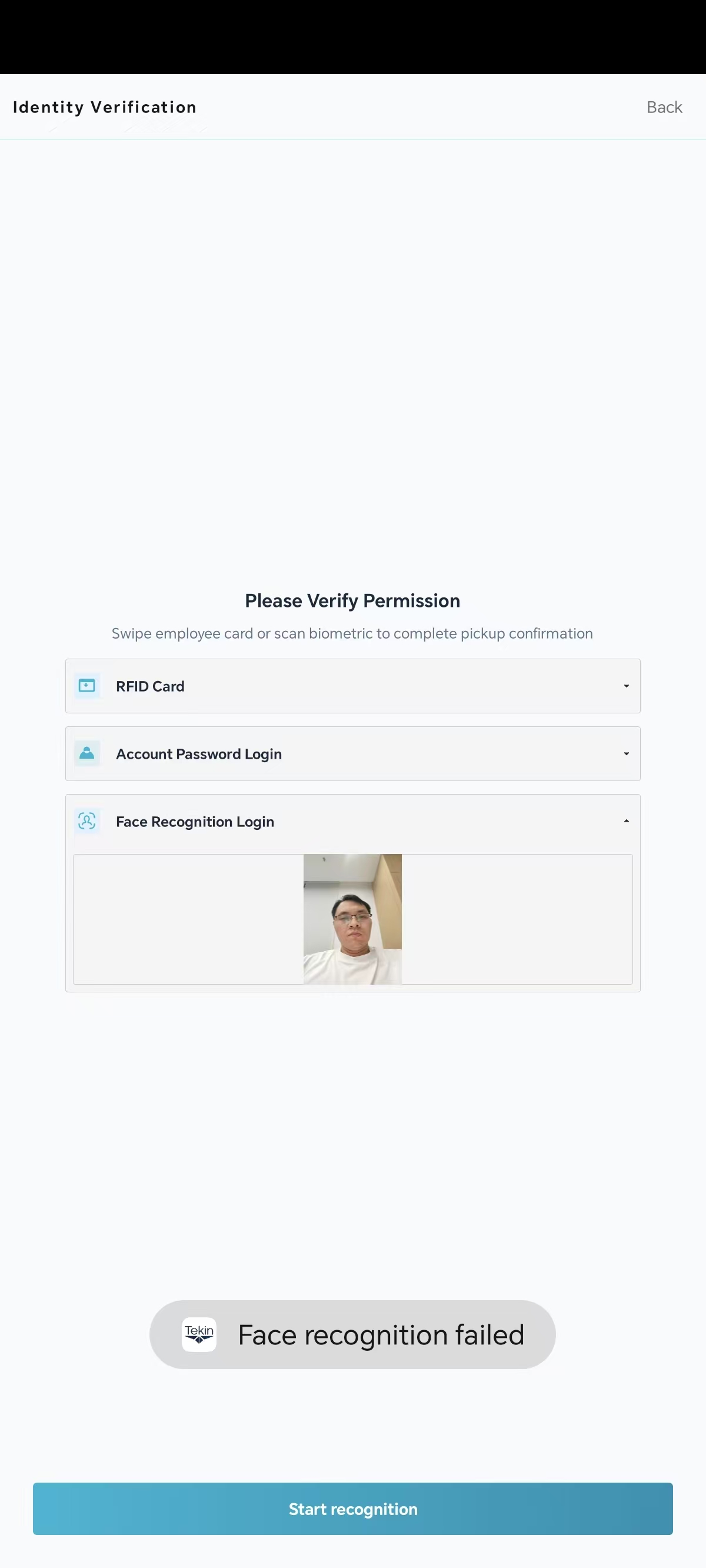
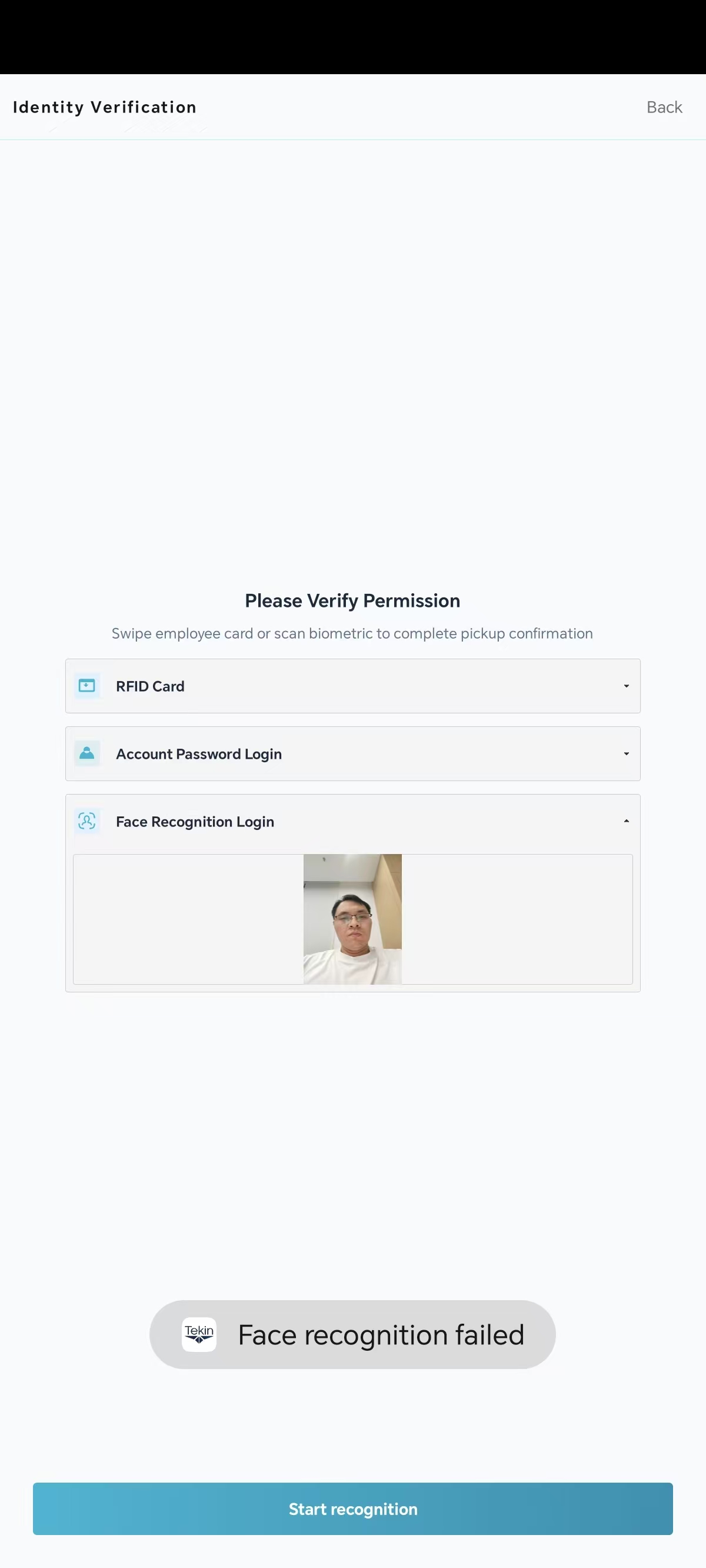
  4. 点击借用,并完成身份验证。
  5. 柜门打开后取走工具。
  6. 关闭柜门,等待系统提示借用成功。

流程截图组

3 张图片
主图:工具借用列表
图 1
主图:工具借用列表
图 1:选择工具
图 2
图 1:选择工具
图 2:身份验证
图 3
图 2:身份验证
05

工具归还

用于归还本人已经借出的工具。

操作步骤

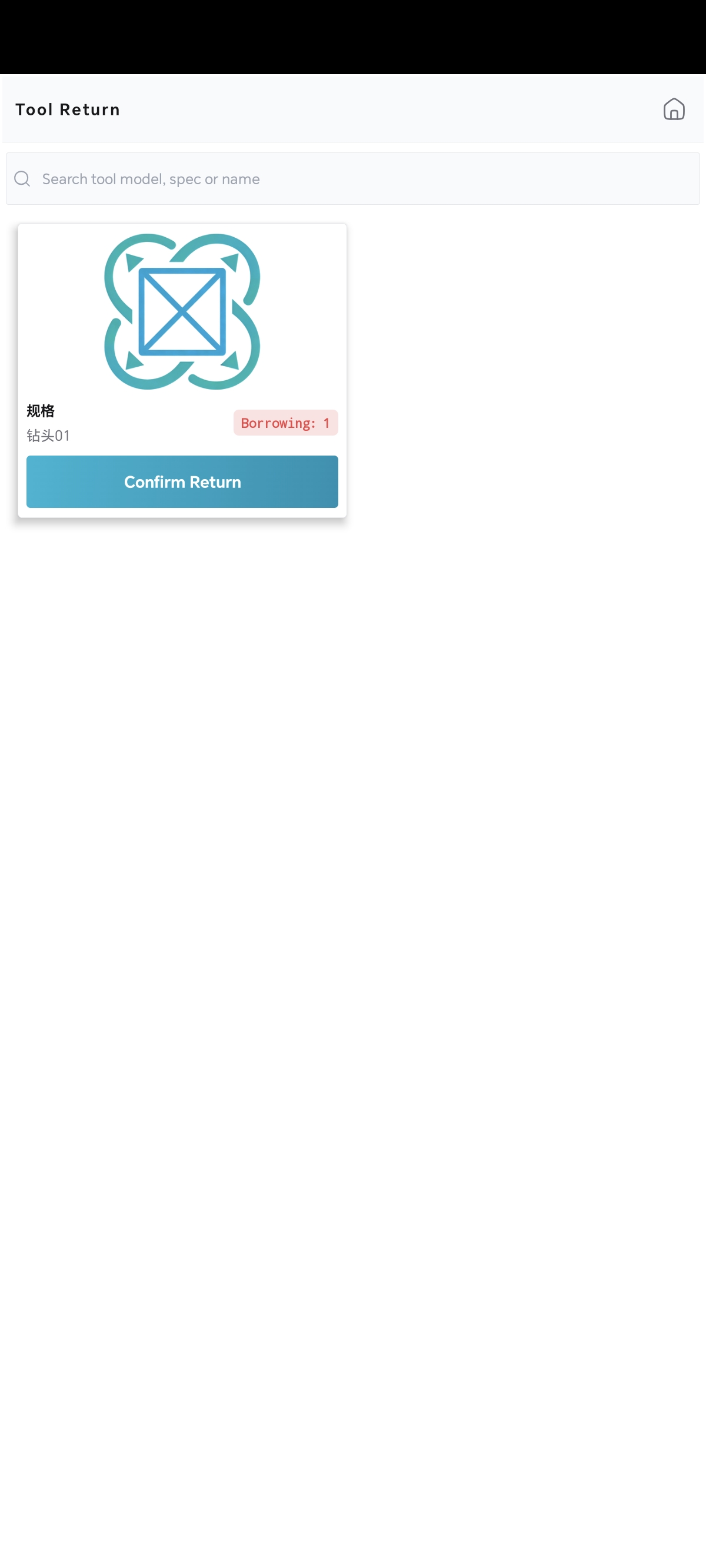
  1. 在首页点击“工具归还”。
  2. 按系统提示完成身份验证。
  3. 查看本人待归还工具列表。
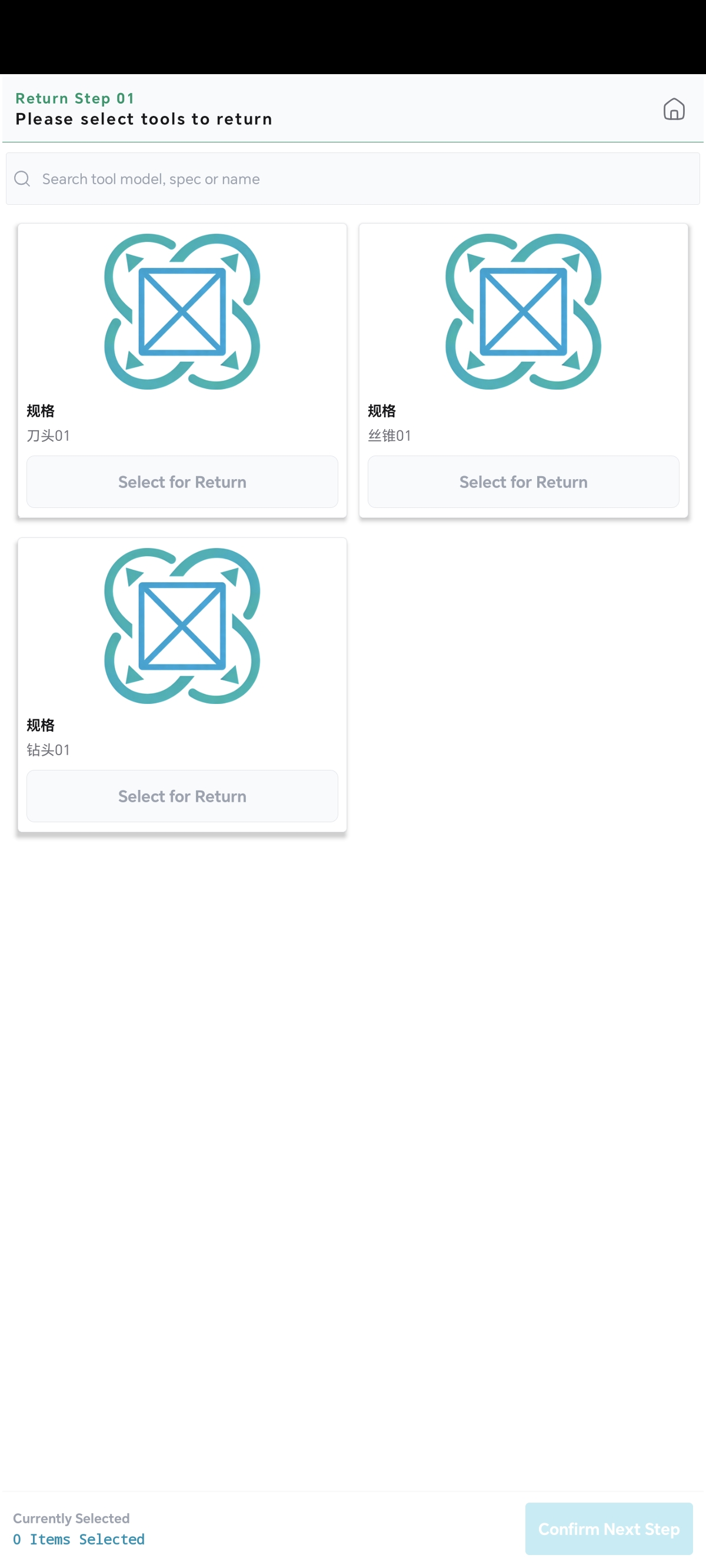
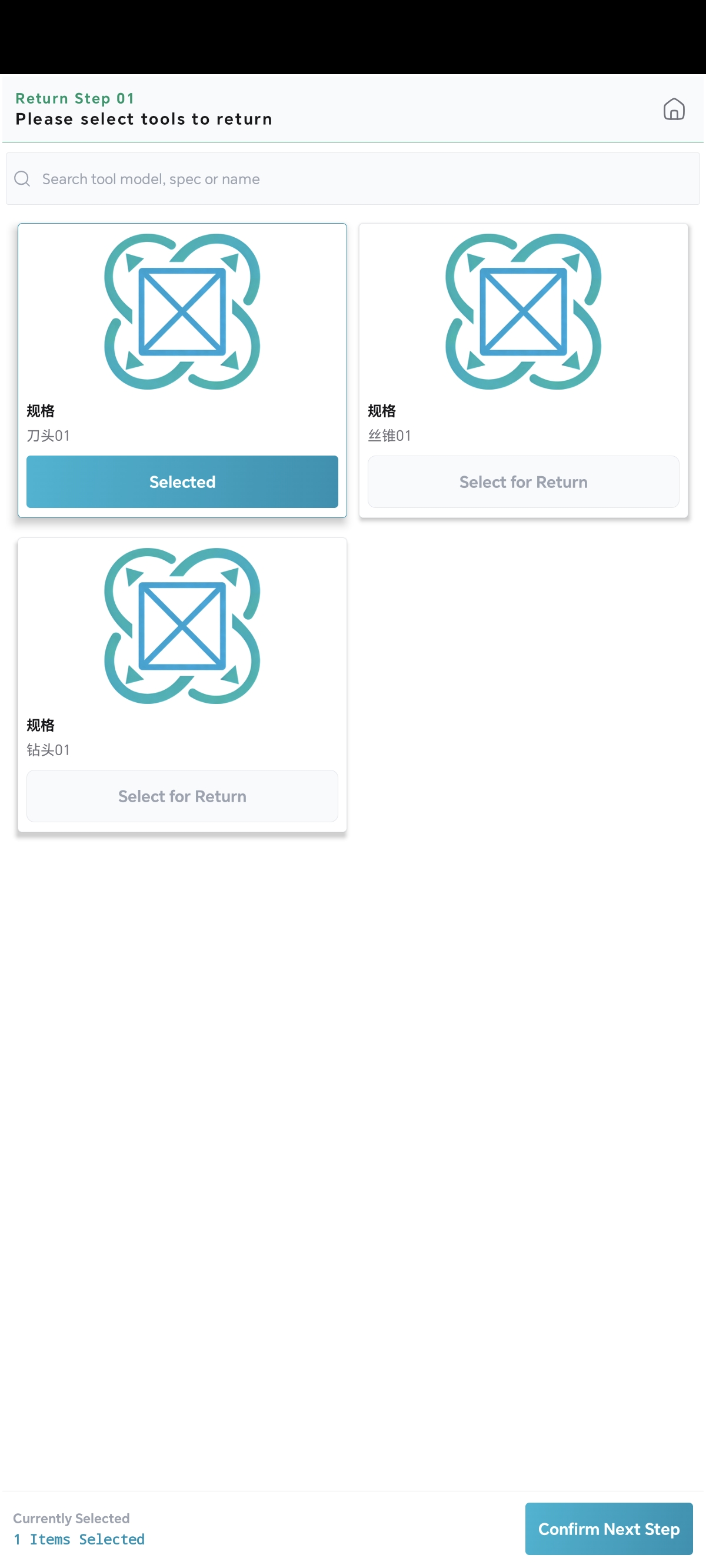
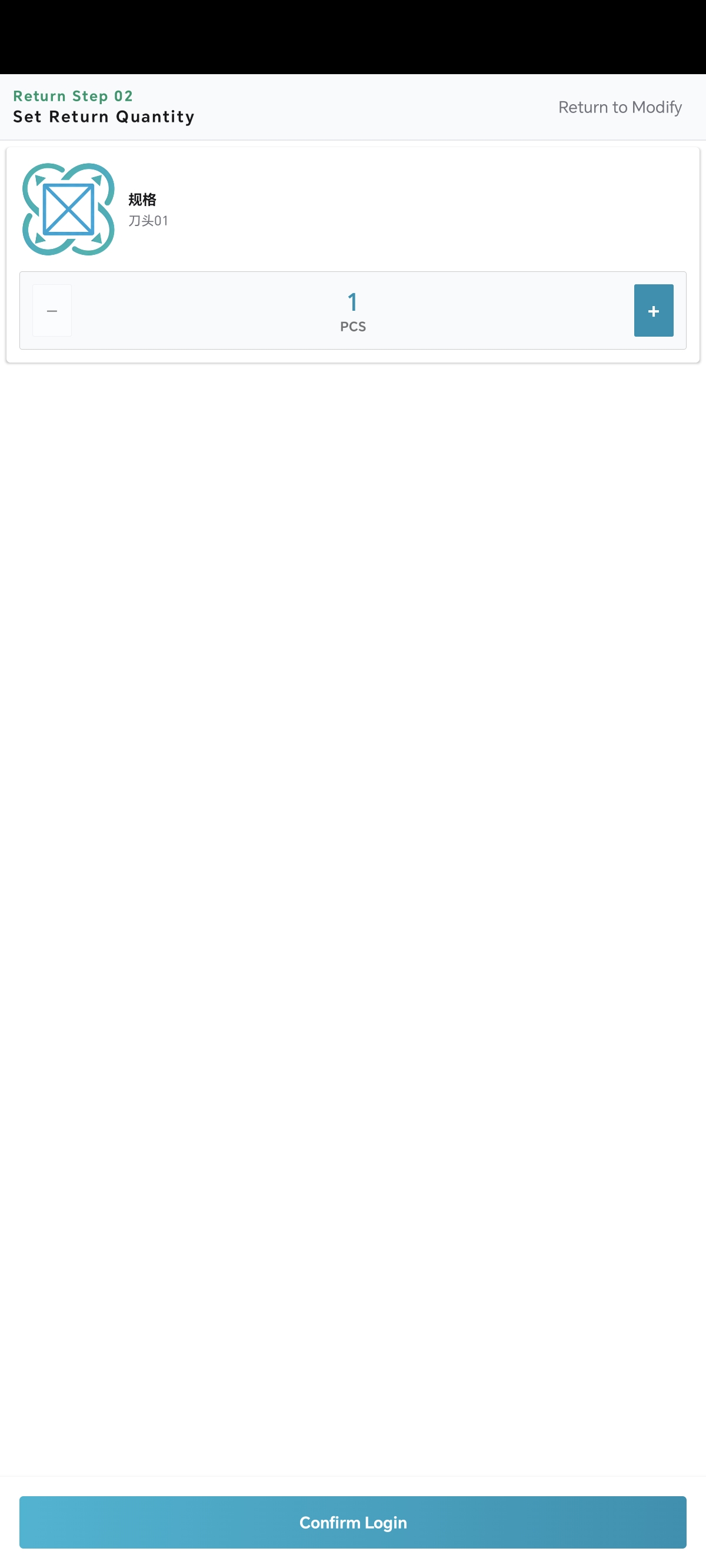
  4. 选择需要归还的工具,核对名称、规格和数量。
  5. 点击确认归还。
  6. 柜门打开后将工具放入指定位置。
  7. 关闭柜门,等待归还成功提示。

流程截图组

3 张图片
主图:待归还工具列表
图 1
主图:待归还工具列表
图 1:身份验证
图 2
图 1:身份验证
图 2:选择工具
图 3
图 2:选择工具
06

刀具回收

用于回收旧刀具、废刀或需要登记回收的物料。

操作步骤

  1. 在首页点击“刀具回收”。
  2. 搜索并选择需要回收的刀具。
  3. 填写回收数量。
  4. 点击确认,并完成身份验证。
  5. 回收仓门打开后放入旧刀具。
  6. 关闭回收仓门。
  7. 等待系统提示回收成功。

流程截图组

3 张图片
主图:刀具回收页面
图 1
主图:刀具回收页面
图 1:选择刀具
图 2
图 1:选择刀具
图 2:填写数量
图 3
图 2:填写数量
07

批量补货

用于为柜体货位补充库存。

操作步骤

  1. 在首页点击“批量补货”。
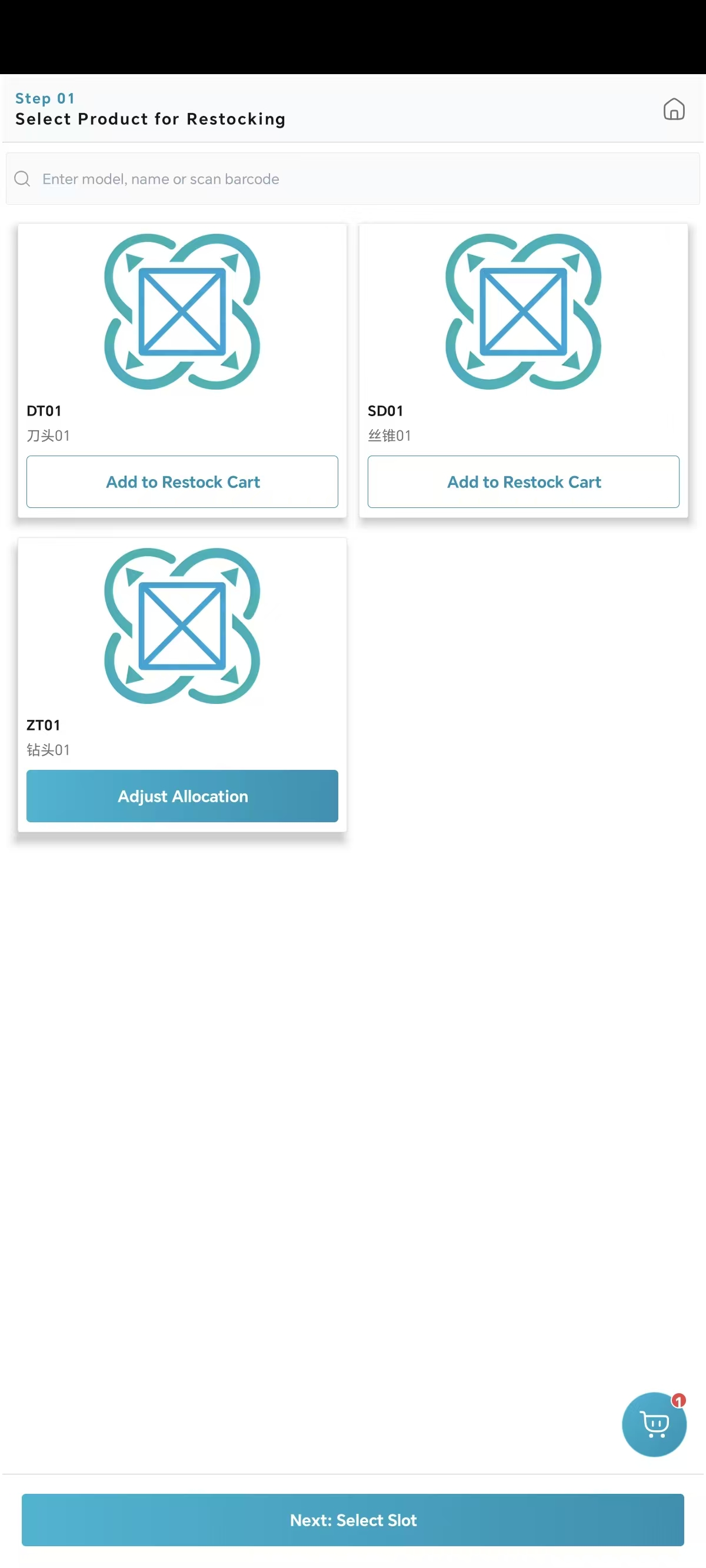
  2. 选择需要补货的商品。
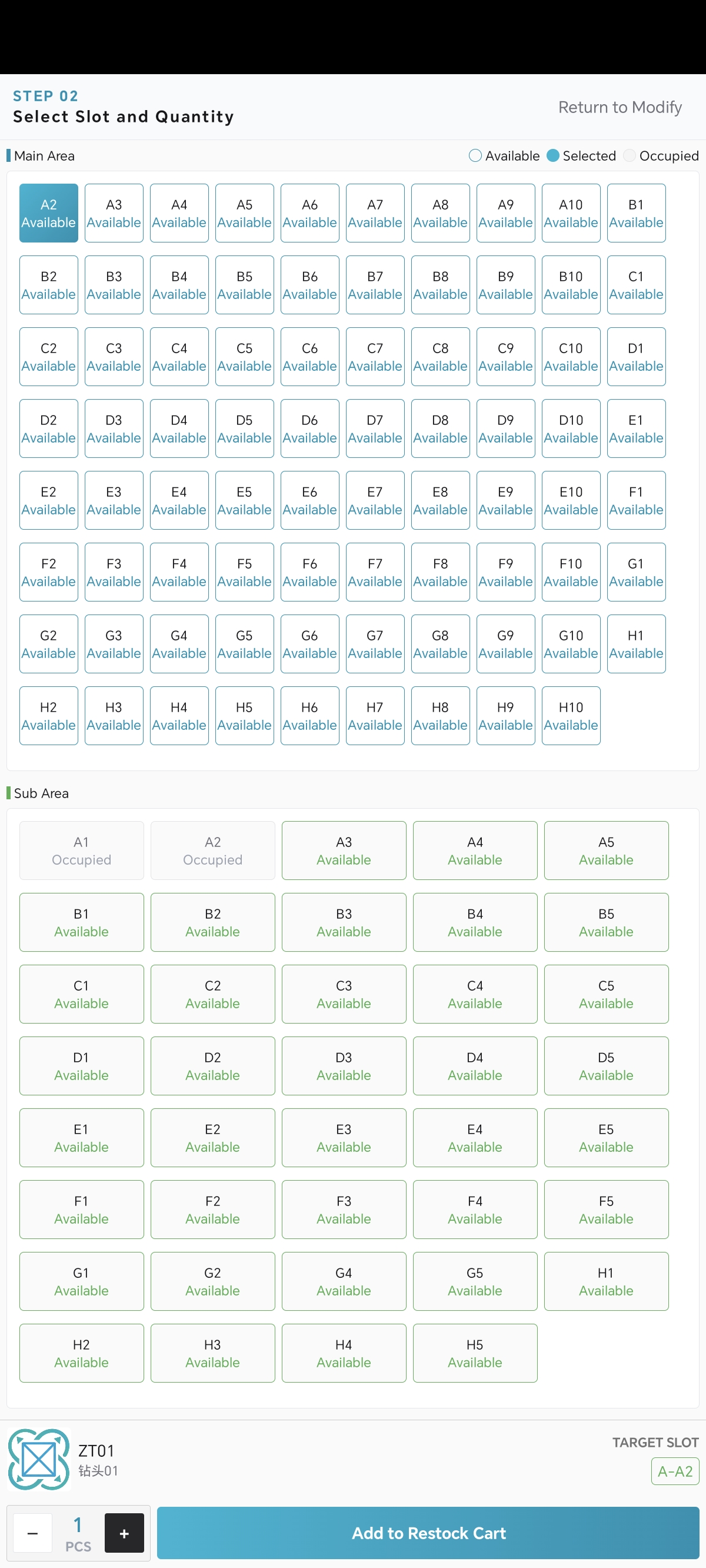
  3. 选择可用货位,并填写补货数量。
  4. 点击“加入补货车”。
  5. 如需继续补货,重复选择商品、货位和数量。
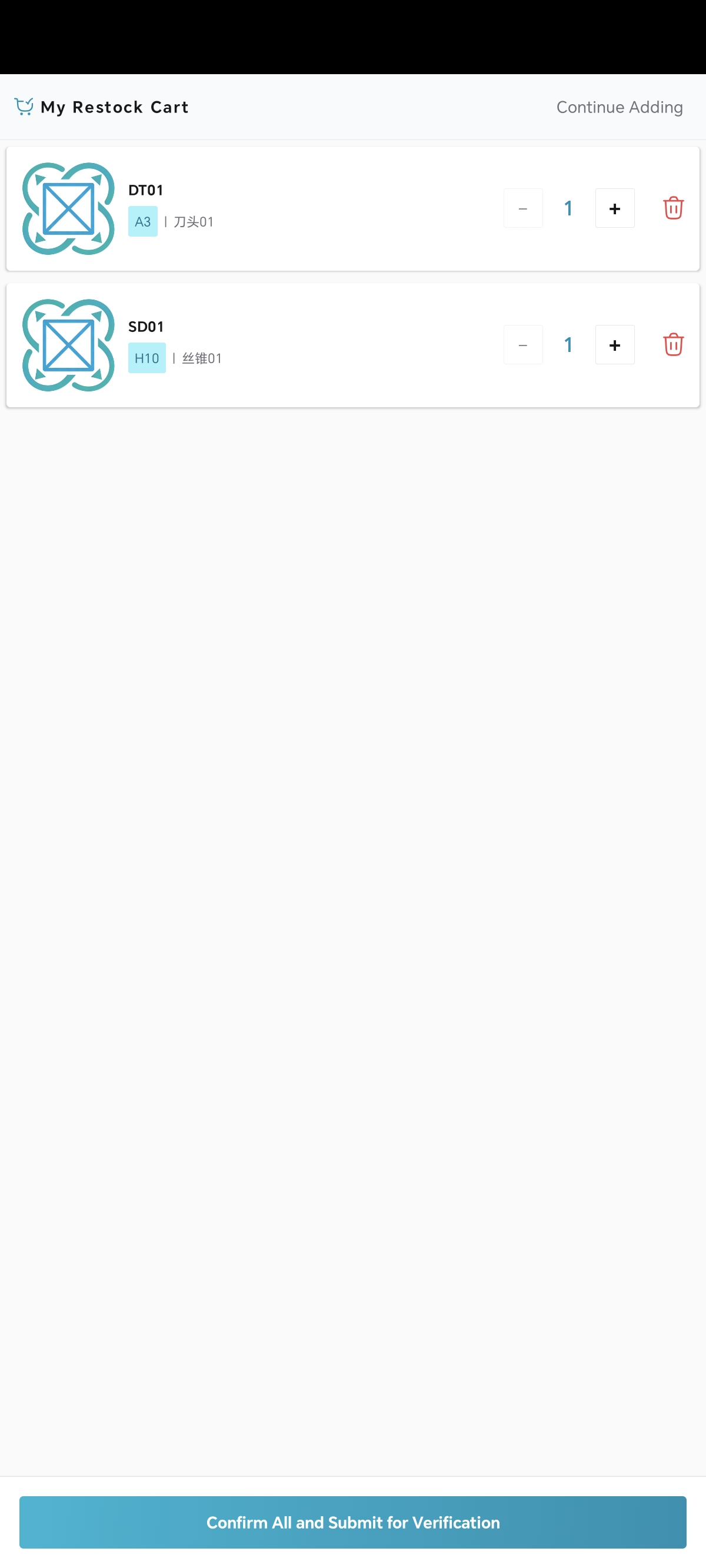
  6. 进入补货车,核对商品、规格、货位和数量。
  7. 点击确认提交,并完成身份验证。
  8. 柜门打开后按页面提示放入物料。
  9. 关闭柜门,等待补货成功提示。

流程截图组

3 张图片
主图:批量补货车
图 1
主图:批量补货车
图 1:选择商品
图 2
图 1:选择商品
图 2:选择货位
图 3
图 2:选择货位

异常处理

异常现象 现场处理 升级条件
扫码失败 重新扫码,确认 H5 APP 领用记录已审核通过,二维码清晰有效。 多次扫码失败或领用记录信息不一致。
身份验证失败 改用员工卡、账号密码或人脸等其他方式验证。 多名用户均无法验证。
库存不足 更换物料或通知管理员补货。 系统库存与实物库存不一致。
柜门未打开 返回首页重试,检查柜门状态。 连续 2 次失败。
柜门未关闭提示 检查门锁、异物和关闭状态。 关闭后仍持续提示。
补货超容量 减少数量或更换货位。 页面容量与实际货位不一致。